@2026 FX・バイナリーサインツール化プロジェクト

概要・ロジック
特徴・機能
参考画像
Q&A
製品詳細
バージョン履歴

LOGIC 概要・ロジック
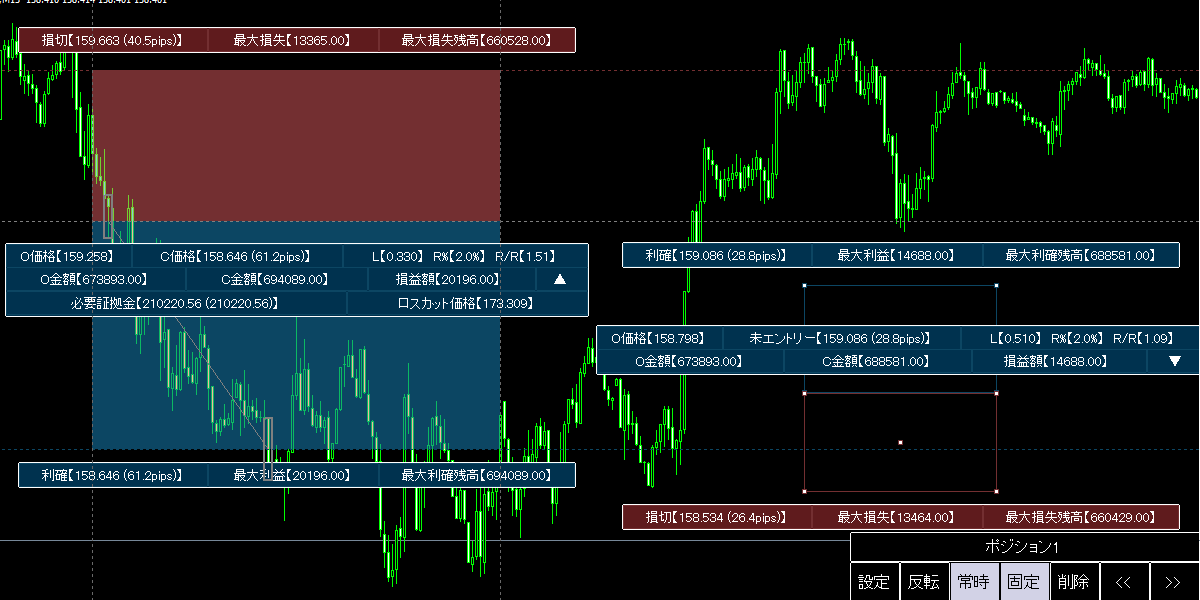
tradesimulator-top

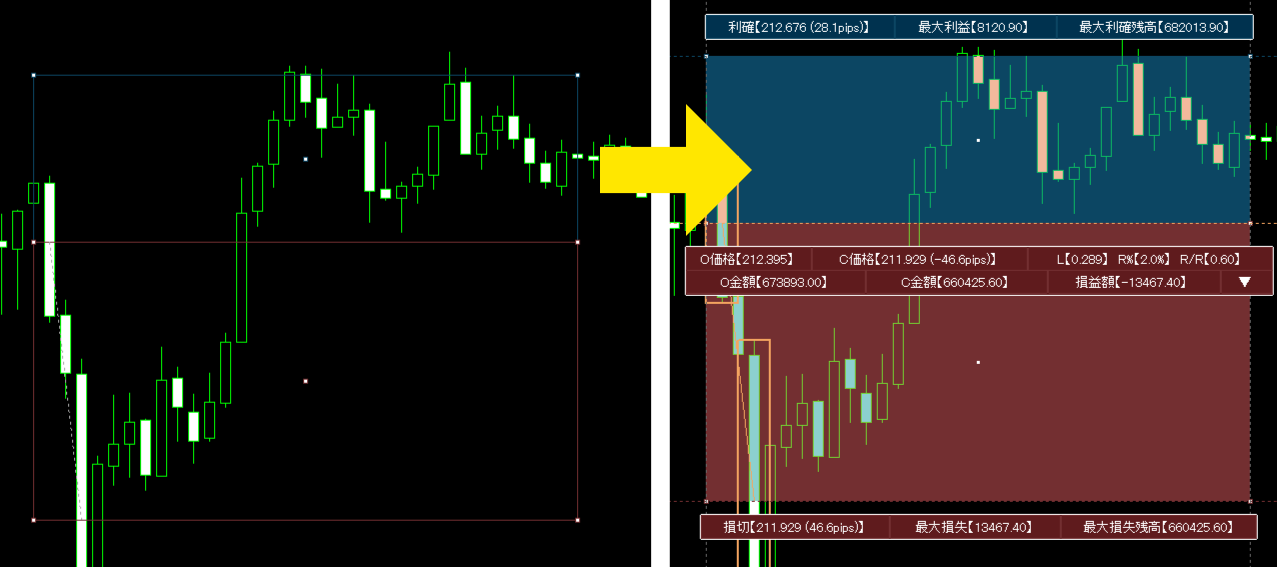
TradingViewで使われている超便利な損益ロット計算ツールをMT4でオリジナル再現!
マウス操作だけで自由にポジションを設置。
エントリー/利確/損切りラインを決めたら、後は自動で
証拠金からリスク許容率・ロット数・到達ライン時の残高を表示!

マウス操作だけで簡単に資金管理!
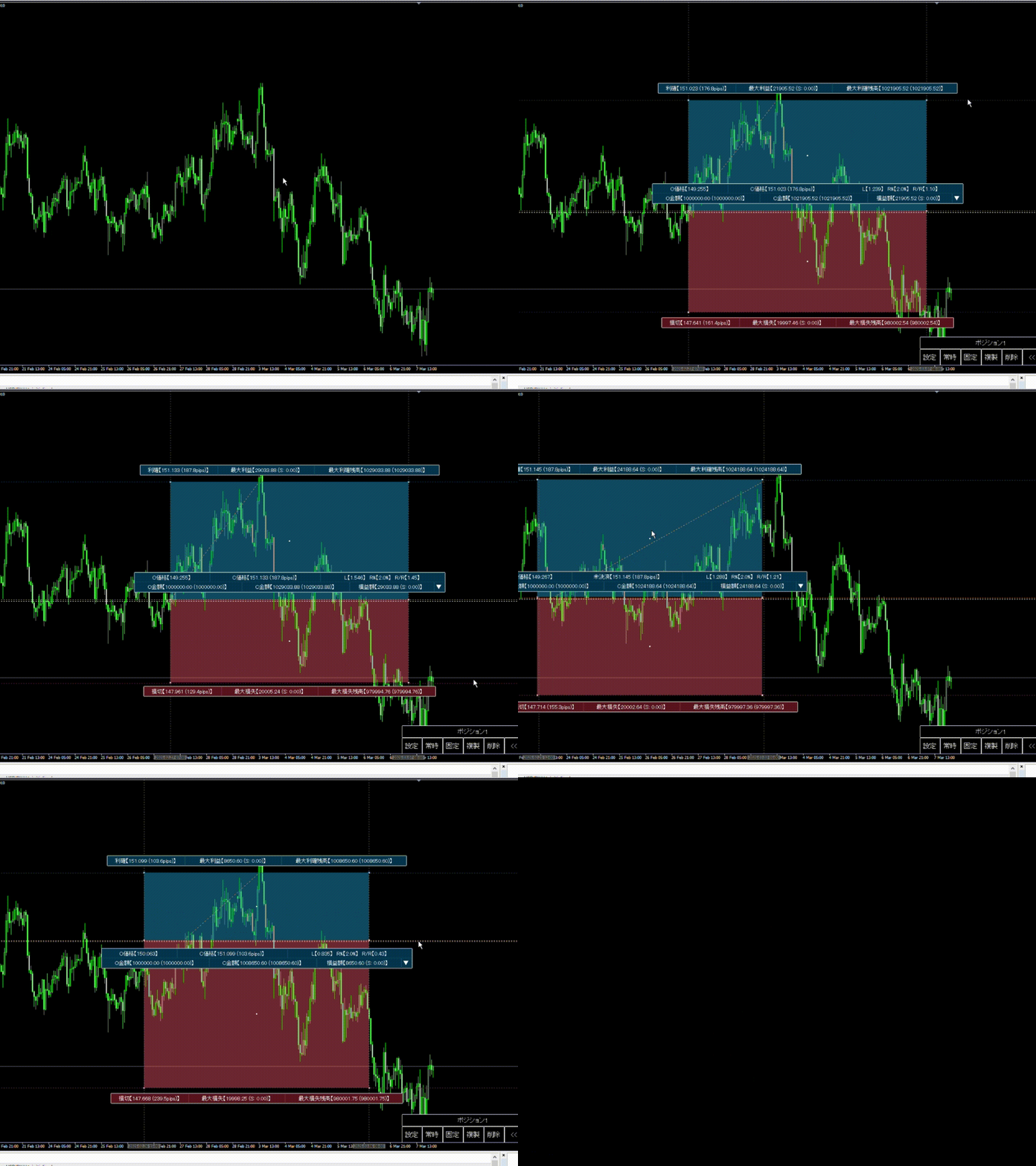
tradesimulator-gif1

任意のキーを押下したら、後はチャートをクリックするだけでポジションが設置されます。
その後はお好きなエントリー・損切り・利確ラインをドラッグで決めるだけ。
もちろん左右の時間軸もドラッグ操作で簡単に移動が可能。

お好きな時間軸・価格軸を設定したら、後は
自動でロット・リスク率・値幅・損益等を表示!

さらに、必要証拠金も計算・表示されるため、
余剰金不足によるエントリー可否やロスカット可否も完備!

そして、
口座通貨も任意の通貨に設定可能!

お好みの口座通貨でご利用いただくことで、より一目で情報が確認しやすい仕様になっています。
この操作だけで予め決めたリスク許容率からロットを算出、または指定したロット数で自動で収益を計算してくれます。
エントリーや目標価格を打ち込む必要もないので、手軽にそのポジションの資金まわりの情報を確認することが可能です。
(もちろん、各ポジションごとに細かい数値の設定を行うことも出来ます。)
概要・ロジック
特徴・機能
参考画像
Q&A
製品詳細
バージョン履歴

ABILITY 特徴・機能

一目で分かる詳細なポジション情報!

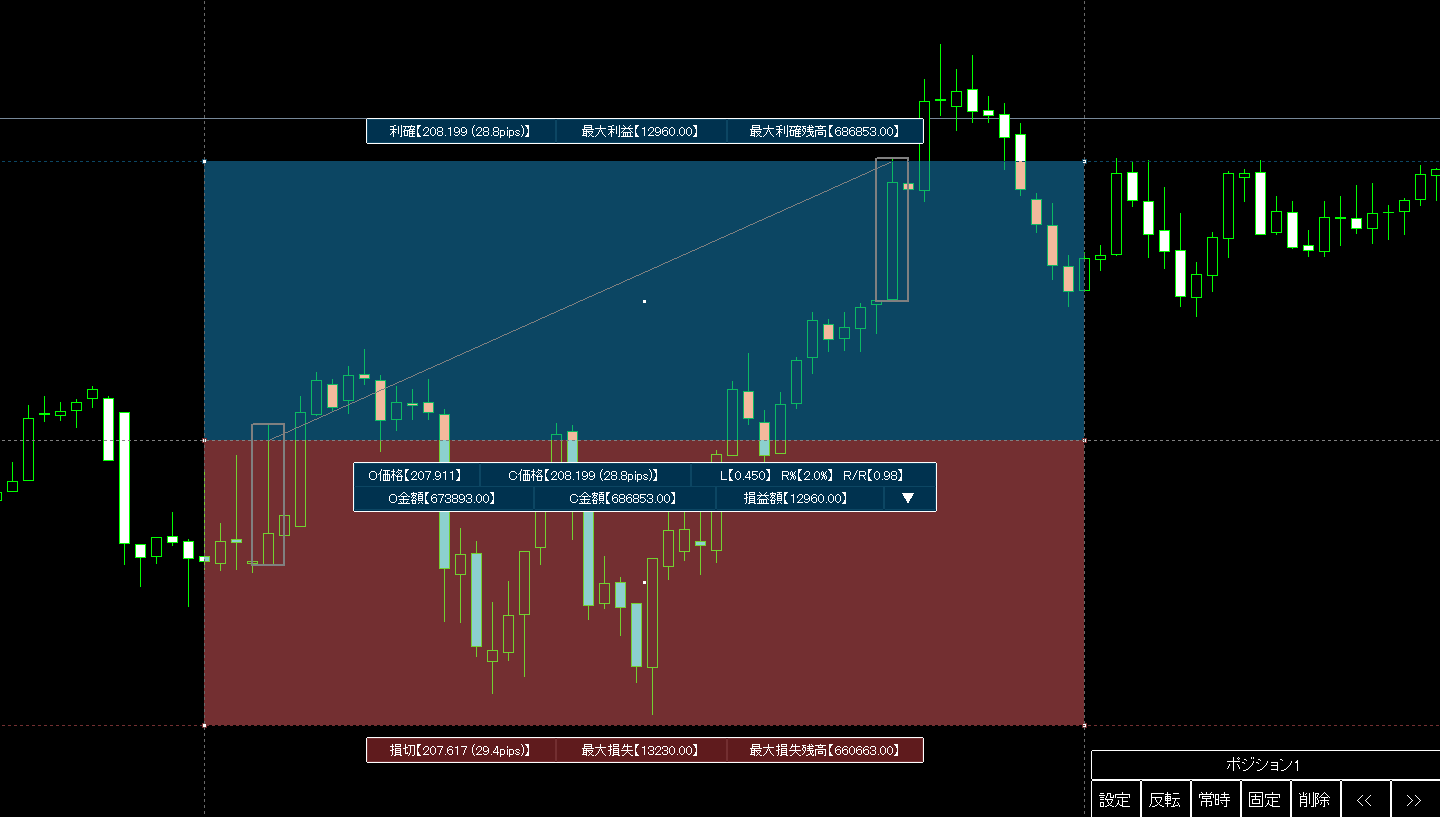
トレードシミュレーターは、ドラッグするだけで自動で様々なポジション情報を計算して表示してくれます。
以下の情報は普段は非表示となっており、当該ポジションをクリックすると表示されます。(設定で常に表示することも可能)

tradesimulator-summary1

↑普段は枠のみでチャートが見やすい仕様→マウスオーバー・クリックで情報を表示!


tradesimulator-summary2

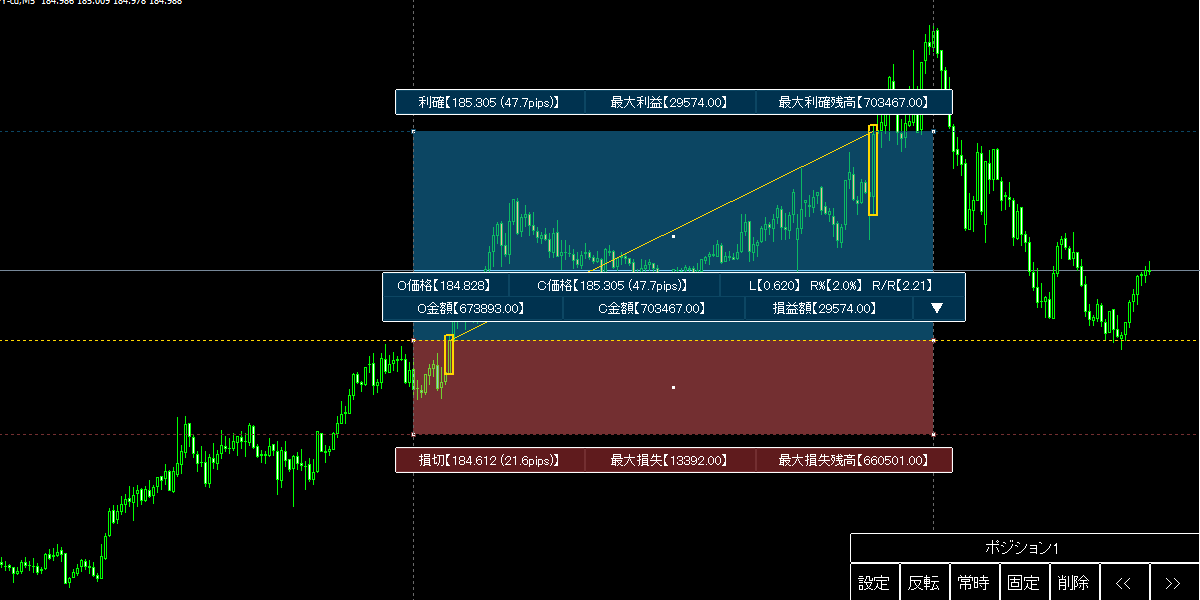
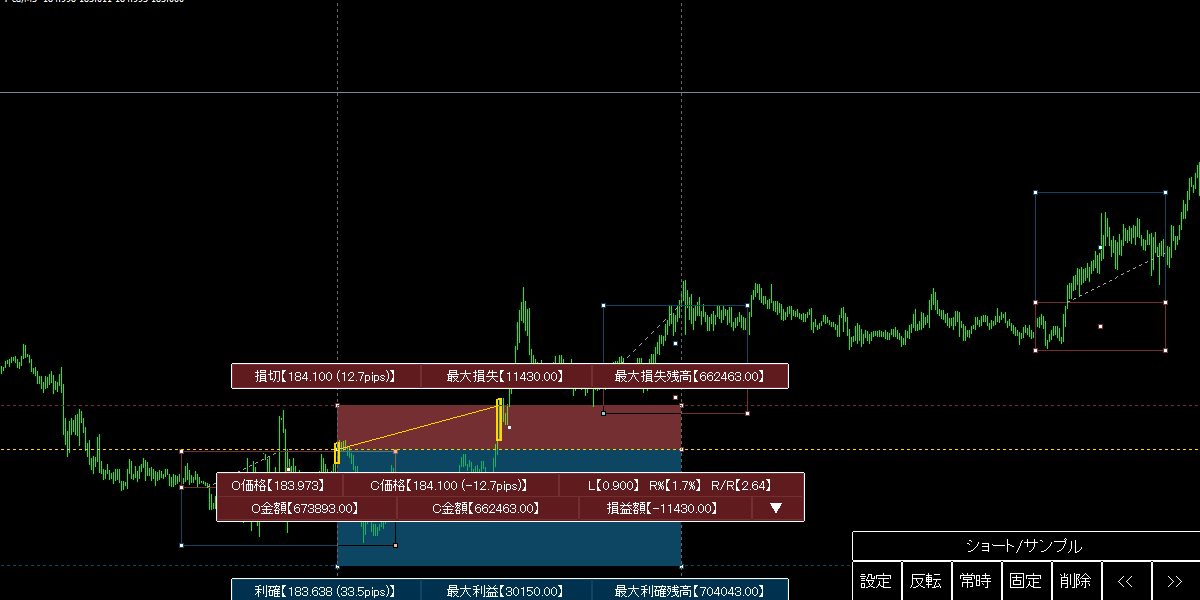
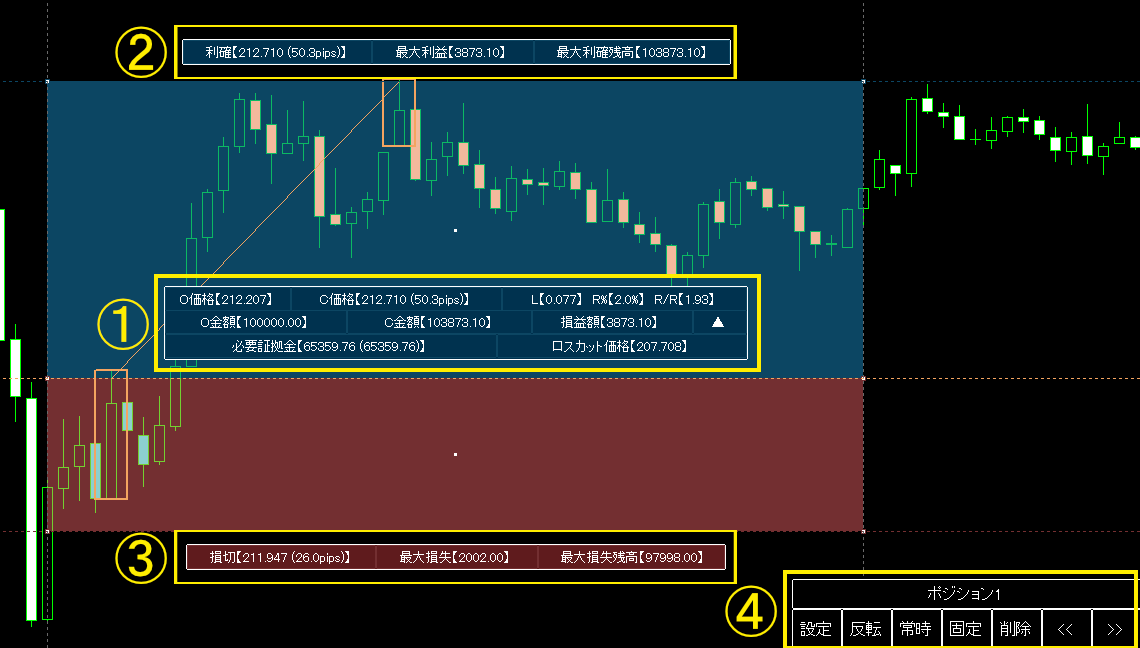
画像①の情報(想定される獲得損益や証拠金等)

・「O価格」…エントリーの価格(オープン価格)

・「C価格」…クローズの価格(括弧内は獲得pips)
ゾーン内で決済が出来ていない場合はゾーン終了足で強制決済され「成行決済」、
エントリーに必要な証拠金が足りていない場合は「余剰金不足」、
ロスカットレートが損切り幅までに存在する場合は「ロスカット」、
算出されたロットが発注可能範囲外の場合は「ロット範囲外」、
③の「最大損失残高」がマイナスになる場合は「残高不足」
に「C価格」が変化します。(未決済以外はポジションの色が全てグレーに変化します(変更可能))

・「L」…ロット数

・「R%」…リスク許容率

・「R/R」…リスクリワード

・「O金額」…オープン時の証拠金

・「C金額」…クローズ時の証拠金

・「損益額」…ポジションの取得損益額

以下は「▼」の開閉ボタンを押下することで表示されます。

・「必要証拠金」…当該ポジションを保有するために必要な証拠金

・「ロスカット価格」…当該ポジションのロスカットとなるレート

画像②の情報(想定される利益)

・「利確」…利確目標となるレート(括弧内は利確幅pips)

・「最大利益」…利確目標達成時の利益額

・「最大利益残高」…利確目標達成時の証拠金

画像③の情報(想定される損失)

・「損切」…損切りとなるレート(括弧内は損失幅pips)

・「最大損失」…損切り時の損失額

・「最大損失残高」…損切り時の証拠金

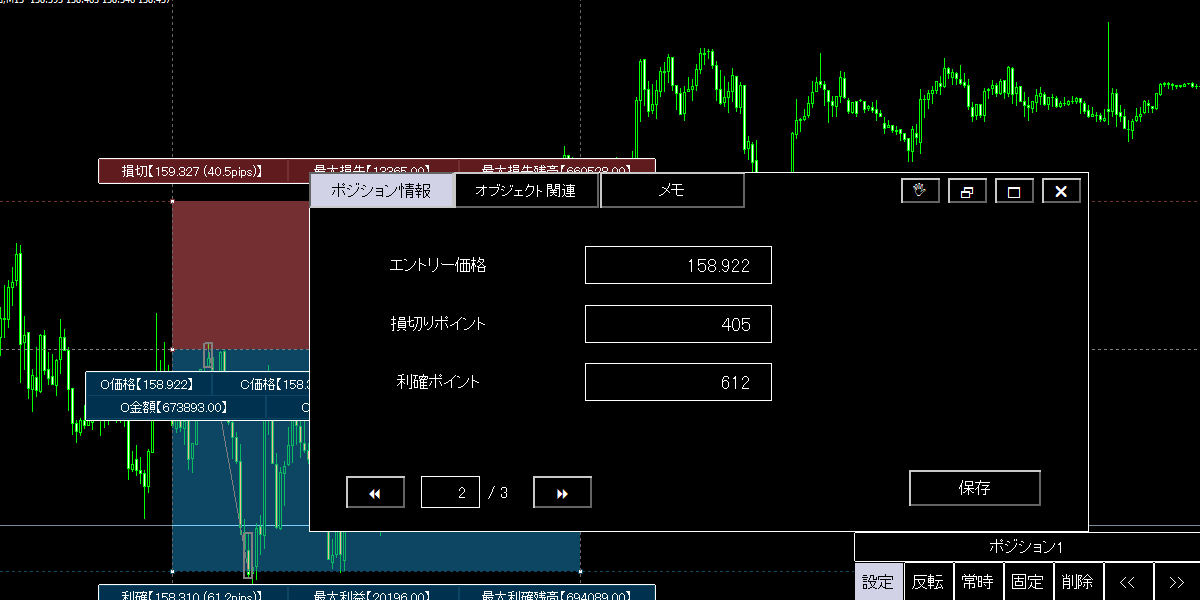
画像④の情報(ポジションの操作等)

・「ポジション1(※)」…各ポジションのメモ。任意のメモに変更可能(※1はデフォルト)

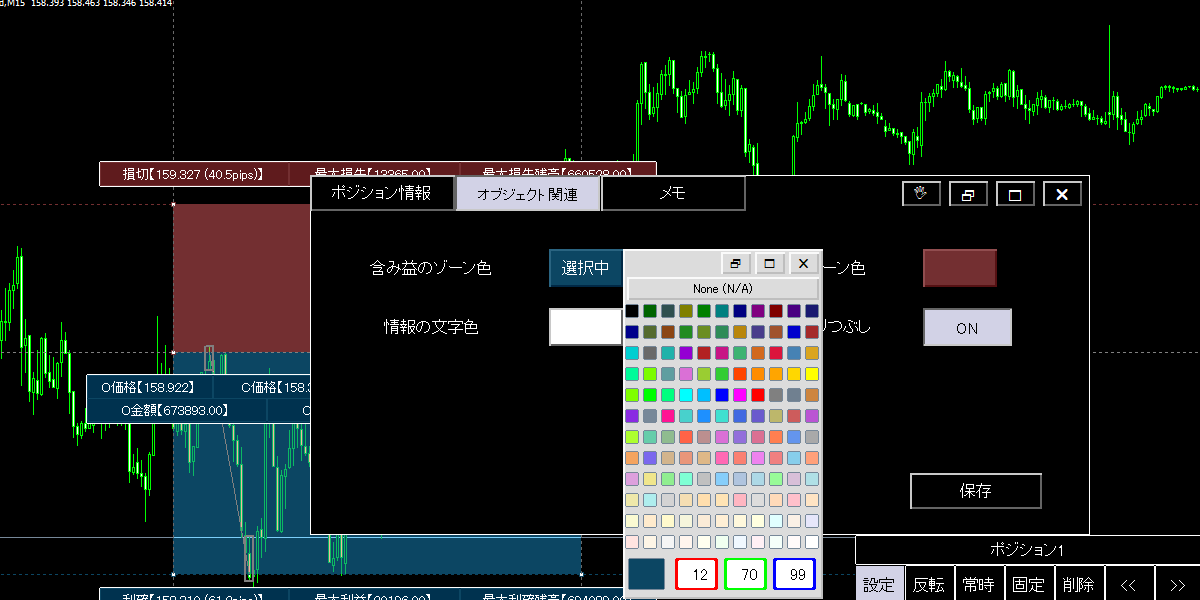
・「設定」…当該ポジションの詳細設定を表示

・「反転」…買いポジションは売りに、売りポジションは買いに反転します。

・「常時」…ONで画像①~③を常に表示

・「固定」…ONで当該ポジションの時間/価格を固定

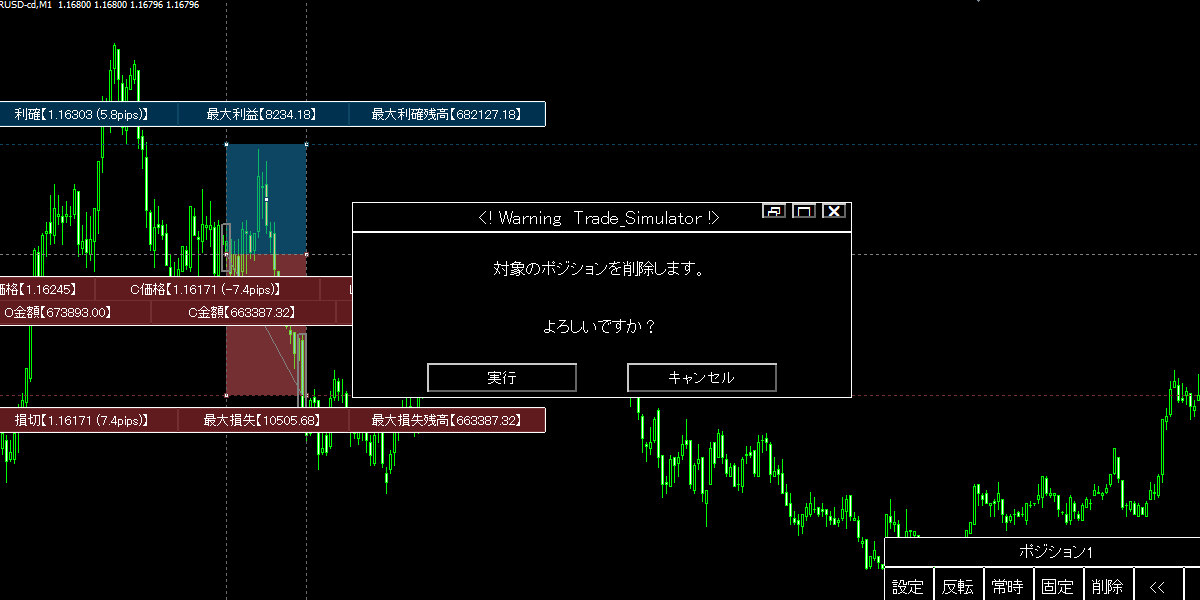
・「削除」…当該ポジションを削除(確認メッセージを挟みます)

・「<< / >>」…他にポジションがある場合、次のポジションに移動

概要・ロジック
特徴・機能
参考画像
Q&A
製品詳細
バージョン履歴

IMAGE 参考画像

クリックでポップアップ
TradingViewで便利で有名な : 損益・ロット計算(資金管理)ツールをMT4でオリジナル再現!【Trade_Simulator】-1
TradingViewで便利で有名な : 損益・ロット計算(資金管理)ツールをMT4でオリジナル再現!【Trade_Simulator】-2
TradingViewで便利で有名な : 損益・ロット計算(資金管理)ツールをMT4でオリジナル再現!【Trade_Simulator】-3
TradingViewで便利で有名な : 損益・ロット計算(資金管理)ツールをMT4でオリジナル再現!【Trade_Simulator】-4
TradingViewで便利で有名な : 損益・ロット計算(資金管理)ツールをMT4でオリジナル再現!【Trade_Simulator】-5
TradingViewで便利で有名な : 損益・ロット計算(資金管理)ツールをMT4でオリジナル再現!【Trade_Simulator】-6
概要・ロジック
特徴・機能
参考画像
Q&A
製品詳細
バージョン履歴

Q&A よくある質問

購入後のサポートはどうなっていますか?
基本的な使い方や不具合のみのサポートを承っております。メール通知やインジケーター導入方法等の基本的なMT4の設定については、大変申し訳ありませんが対応致しかねます。ご理解のほどよろしくお願いいたします。
また、バージョンアップに関しましては無償で実施しておりますのでご安心下さい。

概要・ロジック
特徴・機能
参考画像
Q&A
製品詳細
バージョン履歴

PRODUCT 製品詳細

商品概要

TradingViewで便利で有名な : 損益・ロット計算(資金管理)ツールをMT4でオリジナル再現!【Trade_Simulator】
¥3000

商品詳細

  • 対応通貨ペア
  • 全ての通貨ペア
  • 対応時間足
  • 全ての時間足
  • 推奨時間帯
  • 全ての時間帯(0~24時)
  • 対応プラットフォーム
  • MetaTrader4 (推奨環境Build.1220以降)
  • 推奨OS
  • Windows
  • 商品内容
  • 「Trade_Simulator」
    計1点(拡張子は対応プラットフォームに依存)
  • 返品可否
  • 商品の性質上返品は不可となっております。
MT4版インジケーター

ご購入方法

ヤフオクのご購入方法(複数同時に購入可能)

ご購入ボタンの「ヤフオク」を選択後、ヤフオクの商品ページへと飛びます。
落札ボタンにより落札をしていただいた後、ご指定の支払い方法でお支払いをお願いします。
お支払いが完了したことを確認出来次第、ヤフオク内の「取引ナビ」にて当方からご連絡をいたします。
商品のお渡し方法を以下からご選択いただき、商品をお渡しいたします。
1)お客様のメールアドレスへ商品ファイルの送付
2)こちらでアップロードしたURLをお客様にお伝えする(Googleドライブからダウンロード)

◆複数商品の同時購入方法

複数の商品を落札後、まとめて1度にお取引することが出来ます。
詳しくは、Yahoo!オークションのお取引手順をご確認下さい。
【まとめて取引の取引手順】

GogoJungleのご購入方法

ご購入ボタンの「GogoJungle」を選択後、GogoJungleの商品ページへと飛びます。
サービスをご購入いただいた後、GogoJungleマイページの「ダウンロード商品」から、
商品をダウンロードしてください。

概要・ロジック
特徴・機能
参考画像
Q&A
製品詳細
バージョン履歴

VERSION バージョン履歴

バージョンアップのご案内

当サイトの製品は、不具合を発見次第修正・また追加機能のバージョンアップを実施する場合があります。

お手持ちの製品のバージョンが当ページに記載されている最新バージョンより低い場合、お手数をお掛けしますが当サイトへ最新バージョンのご希望の旨をご連絡いただけますと幸いです。

お手持ちの製品のバージョンは以下よりご確認いただけます。

MT4版

インジケーター設定にある「バージョン情報」タブ → 冒頭のインジケーター名に後述している数字

MT5版

現在MT5版は販売しておりません。

TradingView版

現在TradingView版は販売しておりません。

バージョンアップ履歴

現在この商品はバージョンアップ履歴がありません。